
Jak restartovat iPhone 11 a vyřešit zamrzání

Článek obsahuje reklamní odkazy. Při nákupu dostaneme provizi, cena se vám nemění a pořadí neovlivňuje.
iPhone 11 nereaguje, zamrzl nebo zůstal na logu Apple? Tady je bezpečný postup vynuceného restartu podle Applu, další kroky bez mazání dat a jasné doporučení, kdy už řešit baterii, servis nebo novější model.
Rychlý výběr
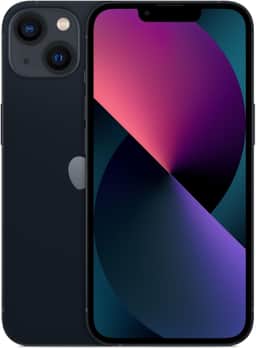 Naše volba: hlavní doporučení v tomto článku
iPhone 13 128GB černá
Mobilní telefon
Cenu teď neověřímeAktuální cena u obchoduReklamní odkaz · cena se vám nemění

iPhone 15 128GB modrá
Mobilní telefon
Zobrazit cenuZobrazit cenu na Alza.cz (reklamní odkaz, otevře se v nové záložce)Cenu teď neověřímeAktuální cena u obchodu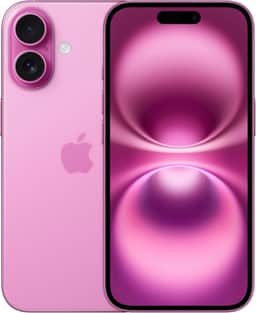
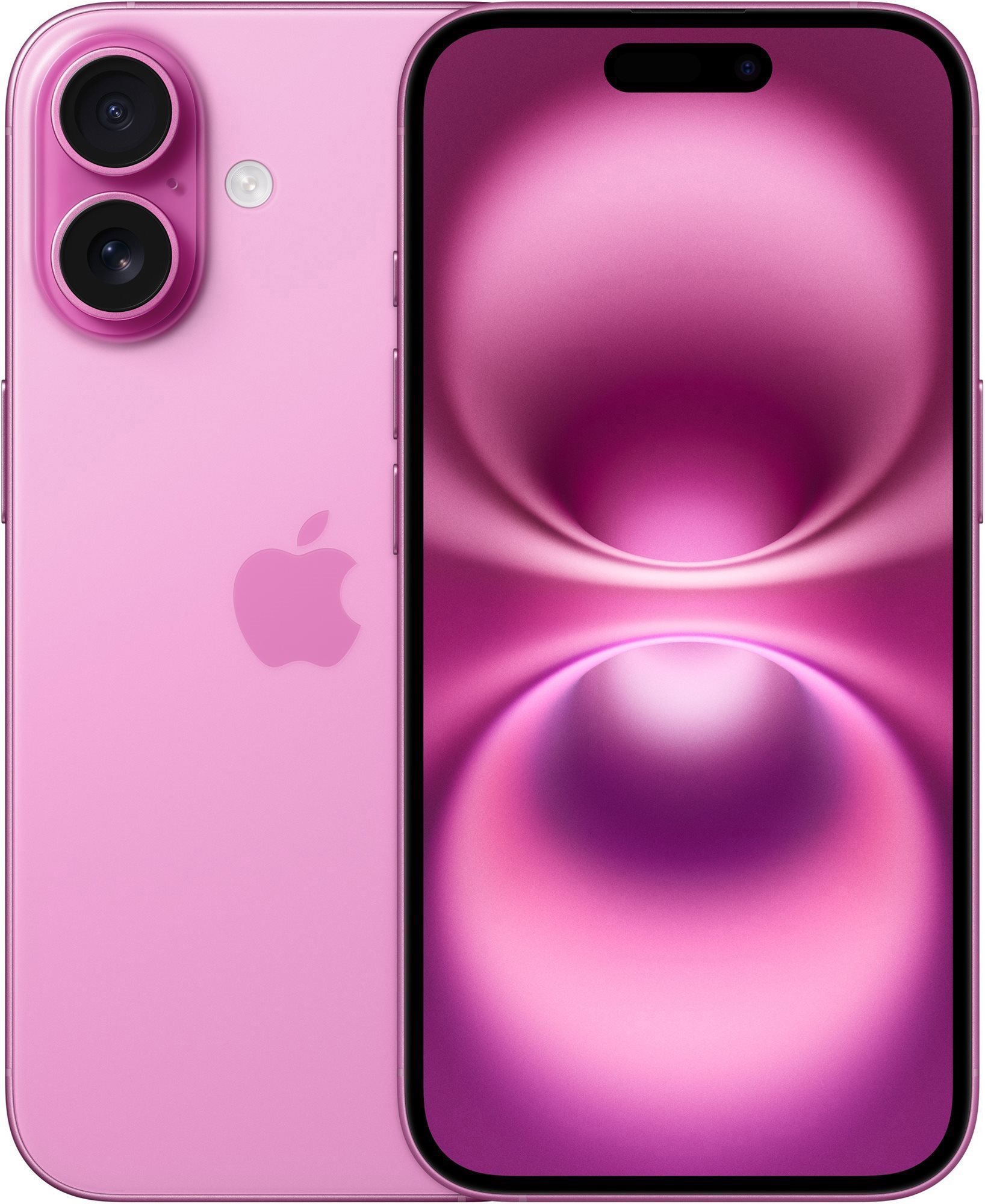
iPhone 16 128GB růžová
Mobilní telefon
Zobrazit cenuZobrazit cenu na Alza.cz (reklamní odkaz, otevře se v nové záložce)Cenu teď neověřímeAktuální cena u obchodu
Nejste si jistí? Zeptejte se k článku
Obsah článku · 8 částí
Rychlá odpověď
Když iPhone 11 zamrzne, nereaguje na dotyk nebo nejde běžně vypnout, nejdřív udělej vynucený restart. Postup je stejný pro iPhone 8 a novější modely: rychle stiskni a pusť tlačítko zvýšení hlasitosti, rychle stiskni a pusť tlačítko snížení hlasitosti a potom drž boční tlačítko, dokud se neobjeví logo Apple. Vynucený restart nemaže fotky, zprávy ani aplikace. Je to jen tvrdší způsob, jak telefon donutit znovu naběhnout, když běžný restart nejde.
Tento postup jsem ověřil proti aktuální oficiální podpoře Applu: Force restart iPhone a stránce pro situace, kdy iPhone nejde zapnout nebo má černou obrazovku. Apple u iPhonů s Face ID uvádí právě kombinaci hlasitost nahoru, hlasitost dolů a boční tlačítko. Pokud telefon po tomto kroku stále nenaběhne, další oficiální krok je nabíjení a kontrola hardwaru, ne okamžité mazání zařízení.
Náš tip
Pokud iPhone 11 zamrzl poprvé nebo jen výjimečně, nic nekupuj a začni vynuceným restartem, aktualizací iOS a uvolněním úložiště. Jestli se ale záseky opakují, baterie má slabou kondici a telefon už nestíhá běžné aplikace, nejrozumnější levný upgrade je iPhone 13 128 GB. Pořád drží dobrý výkon, má výrazně lepší výdrž než unavený iPhone 11 a nestojí tolik jako nejnovější řady.
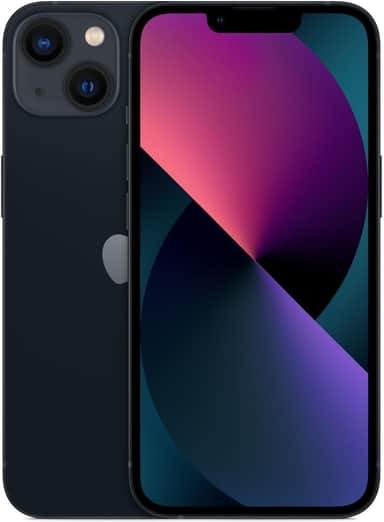
iPhone 13 128GB černá
Kdo chce delší rezervu, lepší fotoaparát a modernější konektor USB-C, může jít do iPhonu 15. Pokud naopak kupuje telefon na co nejdelší dobu a nechce brzy řešit výkonovou rezervu, dává větší smysl iPhone 16.
iPhone 15 128GB modrá
iPhone 16 128GB růžová
Vynucený restart iPhonu 11 krok za krokem
Vezmi iPhone do ruky tak, aby displej směřoval k tobě. Na levé hraně jsou dvě tlačítka hlasitosti, na pravé hraně je boční tlačítko. Kroky musí jít rychle po sobě, hlavně první dvě tlačítka jen krátce stiskni a pusť. Není potřeba je držet.
- Krátce stiskni a pusť tlačítko zvýšení hlasitosti.
- Krátce stiskni a pusť tlačítko snížení hlasitosti.
- Stiskni a drž boční tlačítko na pravé straně.
- Drž ho i ve chvíli, kdy displej zčerná.
- Jakmile se objeví logo Apple, tlačítko pusť a nech telefon doběhnout.
Pokud se místo loga objeví posuvník pro vypnutí, pravděpodobně držíš boční tlačítko spolu s hlasitostí nebo kroky nejdou dost rychle za sebou. Začni znovu: hlasitost nahoru jen ťuknout, hlasitost dolů jen ťuknout, potom držet pouze boční tlačítko.
Vynucený restart není tovární reset. Telefon jen přeruší zaseknuté procesy a znovu nastartuje systém. Fotky, zprávy, aplikace a nastavení zůstávají v telefonu.
Kdy použít běžný restart a kdy vynucený
Běžný restart použij, když iPhone reaguje. Podrž boční tlačítko společně s jedním tlačítkem hlasitosti, posuň vypnutí, počkej zhruba půl minuty a potom telefon zapni podržením bočního tlačítka. Je to šetrnější varianta a hodí se po aktualizaci aplikace, při drobném zpomalení nebo když chceš jen pročistit běh systému.
Vynucený restart použij až ve chvíli, kdy displej nereaguje, aplikace nejde zavřít, telefon zůstal na černé obrazovce, nejde odemknout nebo je zaseknutý na logu Apple. U zamrzlého telefonu nemá smysl čekat, až se vybije. Pokud má baterii, kombinace tlačítek bývá nejrychlejší bezpečný krok.
Co dělat, když iPhone 11 po restartu nenaběhne
Když se logo Apple neobjeví ani po delším držení bočního tlačítka, připoj iPhone k nabíječce a nech ho aspoň hodinu nabíjet. Použij kabel a adaptér, o kterých víš, že fungují. Pokud se ukáže ikona slabé baterie, nech telefon nabíjet minimálně dalších 30 minut. U staršího iPhonu 11 může být baterie tak vybitá nebo opotřebená, že se po pár minutách ještě neprobere.
Jestli se telefon zapne, ale opakovaně padá, neřeš hned tovární nastavení. Nejdřív zkontroluj aktualizaci iOS v Nastavení > Obecné > Aktualizace softwaru. Potom otevři Nastavení > Obecné > Úložiště iPhonu a podívej se, jestli nezbývá jen minimum volného místa. iPhone s téměř plným úložištěm může zpomalovat, zasekávat se při focení, špatně instalovat aktualizace a hůř pracovat s aplikacemi.
Pokud je problém po konkrétní aplikaci, aktualizuj ji v App Storu. Když se zasekává pořád, odinstaluj ji a nainstaluj znovu. U komunikačních aplikací, bankovnictví a pracovních nástrojů si předem ověř, že máš přístupové údaje a případnou zálohu dat.
Nejčastější příčiny zamrzání iPhonu 11
První častá příčina je plné úložiště. iPhone potřebuje volné místo nejen na fotky, ale i na dočasné soubory, aktualizace a práci aplikací. Pokud jsi pod několika gigabajty volného místa, začni videi, velkými přílohami ve zprávách, offline mapami a aplikacemi, které nepoužíváš.
Druhá častá příčina je slabá baterie. iPhone 11 je starší model a kusy s původní baterií už často nemají dobrou kondici. Otevři Nastavení > Baterie > Kondice baterie a nabíjení. Pokud je maximální kapacita výrazně nízká, telefon se může chovat nestabilně hlavně v chladu, při vyšší zátěži nebo pod nižším procentem nabití. Výměna baterie může dávat smysl, pokud ti jinak výkon i fotoaparát stačí.
Třetí příčina bývá chyba v aplikaci nebo iOS. Poznáš ji tak, že se záseky objevují po aktualizaci, při otevření jedné aplikace nebo po obnově ze zálohy. V takovém případě je dobré aplikaci aktualizovat, vypnout aktualizace na pozadí pro méně důležité aplikace a teprve potom řešit hlubší zásahy.
Čtvrtá možnost je přehřívání. Když iPhone leží na slunci, nabíjí se v autě nebo běží navigace, kamera a mobilní data zároveň, může systém omezit výkon. Sundej obal, nech telefon vychladnout a nepokračuj v nabíjení na přímém slunci. Pokud se přehřívá i při běžném používání, může jít o baterii nebo hardwarovou závadu.
Kdy resetovat nastavení a kdy obnovit iPhone
Mezikrok před továrním nastavením je reset všech nastavení. Najdeš ho v Nastavení > Obecné > Přenést nebo resetovat iPhone > Resetovat > Resetovat všechna nastavení. Tento krok nesmaže fotky ani aplikace, ale vrátí systémová nastavení do výchozího stavu. Budeš znovu zadávat Wi-Fi, nastavovat některé volby soukromí, oznámení nebo tapetu, ale osobní data v telefonu zůstanou.
Tovární nastavení ber až jako poslední možnost. Smaže obsah iPhonu a vrátí ho do stavu pro nové nastavení. Dává smysl před prodejem, po opakovaných vážných chybách, které nepomohla vyřešit aktualizace, nebo když servis doporučí čistou instalaci. Před tím si udělej zálohu na iCloud nebo do počítače. Bez zálohy riskuješ ztrátu fotek, zpráv a dat aplikací.
Pokud iPhone zůstává na logu Apple nebo ho počítač vyzve k aktualizaci či obnovení, zkus nejdřív volbu aktualizace, pokud je dostupná. Obnovení maže data, proto ho neber jako běžný restart. U telefonu, který má fyzické poškození, nafouklou baterii, problémy s nabíjecím portem nebo se opakovaně vypíná i po nabití, je lepší servisní diagnostika.
Kdy se vyplatí oprava a kdy nový telefon
Oprava dává smysl, když je iPhone 11 zachovalý, displej je v pořádku a hlavní problém je baterie. Výměna baterie bývá levnější než nákup nového telefonu a může výrazně zlepšit stabilitu. Pokud ale řešíš zároveň slabou výdrž, málo úložiště, pomalé aplikace, horší fotoaparát a chybějící moderní funkce, nový telefon bude praktičtější.
Pro uživatele, kteří chtějí zůstat u iOS a utratit co nejméně, je rozumný skok na iPhone 13. Kdo chce USB-C, lepší dlouhodobou použitelnost a novější fotoaparát, měl by mířit na iPhone 15. iPhone 16 je volba pro ty, kteří chtějí delší rezervu výkonu a kupují telefon na několik let dopředu.
Krátký postup podle situace
Když telefon reaguje, použij běžný restart přes posuvník vypnutí. Když nereaguje, udělej vynucený restart kombinací hlasitost nahoru, hlasitost dolů a boční tlačítko. Když nenaběhne, nech ho hodinu nabíjet. Když se zapne, ale problém se vrací, aktualizuj iOS, uvolni úložiště a zkontroluj baterii. Když se zasekává pořád i po těchto krocích, zvaž reset nastavení, servis nebo upgrade.
Nejdůležitější je neplést si restart, reset nastavení a tovární nastavení. Restart je bezpečná první pomoc. Reset nastavení je hlubší softwarový úklid bez smazání osobních dat. Tovární nastavení je poslední krok, který bez zálohy nechceš dělat.
Jak přesně restartovat zamrzlý iPhone 11?
Smaže vynucený restart data z iPhonu?
Co když se iPhone 11 po restartu nezapne?
Proč se iPhone 11 pořád zasekává?
Je lepší vyměnit baterii, nebo koupit novější iPhone?

Asistent naváže na právě dočtený článek, doptá se na rozpočet a priority a vrátí konkrétní doporučení.
Související průvodce
Další články, které navazují na právě dočtené téma a pomůžou posunout rozhodnutí dál.
iPhone podle rozpočtu: který model dává smysl
Který iPhone koupit, když máte strop kolem dvaceti tisíc? Porovnáváme základní, střední a prémiovou třídu: čip, displej, fotoaparát a záruku.
Telefon z bazaru: jak ho zkontrolovat před koupí
Jak zkontrolovat telefon z bazaru: ověření IMEI, kontrola iCloudu a účtů, test na místě a bezpečná platba.
Samsung Galaxy S23, S24 a S25: který model vybrat
Galaxy S25 je z této trojice nejlepší dlouhodobá volba, S24 často vychází jako nejrozumnější nákup v doprodeji a S23 má smysl hlavně při výrazné slevě nebo jako kompaktní bazarová vlajka.
