
Jak restartovat iPhone SE: vynucený restart, vypnutí a řešení zamrzání

Článek obsahuje reklamní odkazy. Při nákupu dostaneme provizi, cena se vám nemění a pořadí neovlivňuje.
Praktický návod pro iPhone SE 2020: běžný restart, vynucený restart, recovery režim, černá obrazovka, zaseknuté logo Apple a kdy už řešit servis nebo výměnu telefonu.
Rychlý výběr
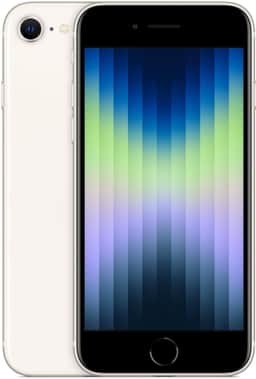 Naše volba: hlavní doporučení v tomto článku
iPhone SE 64GB bílá 2022
Mobilní telefon
Cenu teď neověřímeAktuální cena u obchoduReklamní odkaz · cena se vám nemění
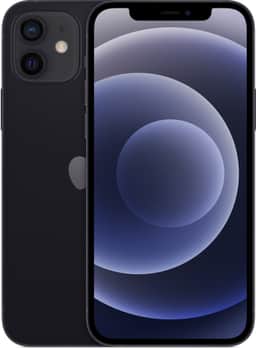
Repasovaný iPhone 12 128GB černá
Mobilní telefon
Zobrazit cenuZobrazit cenu na Alza.cz (reklamní odkaz, otevře se v nové záložce)Cenu teď neověřímeAktuální cena u obchodu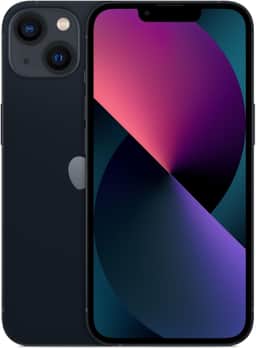
iPhone 13 128GB černá
Mobilní telefon
Zobrazit cenuZobrazit cenu na Alza.cz (reklamní odkaz, otevře se v nové záložce)Cenu teď neověřímeAktuální cena u obchodu
Nejste si jistí? Zeptejte se k článku
Obsah článku · 8 částí
Rychlý verdikt
Pokud iPhone SE jen zlobí, začněte obyčejným vypnutím a zapnutím. Když nereaguje na dotyk, nepomůže mačkání Home buttonu: u iPhonu SE 2020 se používá stejná sekvence jako u iPhonu 8 a novějších modelů. Krátce stisknout hlasitost nahoru, krátce hlasitost dolů a potom držet boční tlačítko, dokud se neobjeví logo Apple.
Tento postup nemaže data a není to tovární reset. Je to jen vynucené restartování telefonu, který se zasekl nebo nereaguje. Tovární reset, obnova přes počítač nebo výměna telefonu dává smysl až ve chvíli, kdy se problém opakuje, telefon se nedostane přes logo Apple, nejde nabít nebo už má baterie výrazně špatnou kondici.
Máte-li iPhone SE 2020 stále rádi kvůli malé velikosti a Touch ID, nejbližší přirozená náhrada je iPhone SE 64GB bílá 2022. Pokud už chcete větší displej, Face ID a rozumný výkon z druhé ruky, praktičtější volbou bývá Repasovaný iPhone 12 128GB černá nebo iPhone 13 128GB černá.
Jak iPhone SE normálně vypnout a zapnout
Běžný restart použijte ve chvíli, kdy telefon reaguje a jen se chová divně: aplikace se sekají, nefunguje Bluetooth, nejde načíst Wi-Fi, klávesnice má zpoždění nebo se systém po aktualizaci chová pomaleji než obvykle. Na iPhonu SE 2020 podržte boční tlačítko na pravé straně, dokud se neobjeví posuvník pro vypnutí. Posuvník přetáhněte, počkejte zhruba půl minuty a potom telefon znovu zapněte podržením stejného bočního tlačítka, dokud neuvidíte logo Apple.
Tohle je nejšetrnější postup. Zavřou se procesy na pozadí, systém se znovu načte a často zmizí drobné chyby bez zásahu do nastavení. Není potřeba vyndávat SIM kartu, odhlašovat Apple ID ani mazat aplikace. Pokud telefon reaguje aspoň částečně, začněte právě tady.
Stejné vypnutí najdete i v Nastavení. Otevřete Nastavení, přejděte do Obecné a úplně dole zvolte Vypnout. Hodí se to v situaci, kdy boční tlačítko funguje nespolehlivě nebo je pod krytem špatně dostupné. Po vypnutí telefon zase zapnete bočním tlačítkem.
Vynucený restart iPhonu SE krok za krokem
Vynucený restart použijte, když je displej zamrzlý, dotyk nereaguje, aplikace nejde zavřít, telefon zůstal na černé obrazovce, případně vidíte jen logo Apple. Apple pro iPhone SE 2. generace a novější uvádí sekvenci tlačítek, která je jiná než u starého iPhonu SE 1. generace.
Postup je tento:
- Krátce stiskněte a hned pusťte tlačítko zvýšení hlasitosti.
- Krátce stiskněte a hned pusťte tlačítko snížení hlasitosti.
- Podržte boční tlačítko.
- Jakmile se objeví logo Apple, boční tlačítko pusťte.
Důležité je tlačítka nemačkat najednou. Sekvence musí být rychlá, ale postupná: hlasitost nahoru, hlasitost dolů, boční tlačítko. Boční tlačítko držte klidně déle než deset sekund. Pokud se nic nestane, zkuste postup znovu pomaleji a soustřeďte se na to, aby první dvě tlačítka byla opravdu jen krátké stisky.
Vynucený restart nevymaže fotky, zprávy, aplikace ani nastavení. Telefon se jen tvrdě restartuje. Můžete ale přijít o neuloženou práci v právě otevřené aplikaci, třeba rozepsaný text, který se nestihl automaticky uložit.
Kdy použít běžný restart a kdy force restart
Běžný restart je správná první volba, když telefon pořád reaguje. Použijte ho po aktualizaci iOS, při pomalém systému, občasných chybách aplikací nebo po delší době bez vypnutí. Je to podobné jako restart počítače: nic dramatického, jen čistý start.
Vynucený restart je nouzový postup. Sáhněte po něm, když nejde přejet vypínací posuvník, obrazovka nereaguje nebo se telefon tváří zapnutě, ale nejde ovládat. Není potřeba ho dělat preventivně každý týden. Pokud musíte force restart používat často, hledejte příčinu: plné úložiště, stará verze iOS, vadná aplikace, slabá baterie nebo problém s hardwarem.
Tvrdý restart si nepleťte s továrním resetem. Tovární reset znamená smazání telefonu přes Nastavení nebo obnovu přes počítač. Ten patří až na konec, ideálně po záloze do iCloudu nebo do Finderu na Macu. Pokud jen potřebujete rozhýbat zamrzlý iPhone, tovární reset není první krok.
Telefon nereaguje ani po restartu
Když vynucený restart nepomůže, připojte iPhone k nabíječce a nechte ho nabíjet aspoň několik desítek minut. U hluboce vybité baterie se logo nabíjení nemusí ukázat okamžitě. Zkontrolujte i kabel, adaptér a nabíjecí port. Pokud máte jiný Lightning kabel, zkuste ho. Prach v konektoru může způsobit, že telefon vypadá jako mrtvý, i když problém není v systému.
Po nabití zkuste vynucený restart znovu. Jestli telefon zobrazí logo Apple, ale zůstane na něm viset, přichází na řadu počítač. Na Macu s novějším macOS použijte Finder, na Windows aplikaci Apple Devices nebo iTunes podle toho, co máte k dispozici. Telefon připojte kabelem, spusťte recovery režim a nejdřív zvolte Aktualizovat. Tato volba se pokusí přeinstalovat iOS bez smazání dat. Obnovit volte až tehdy, když aktualizace nepomůže nebo když jste připraveni na smazání telefonu.
Recovery režim se u iPhonu SE 2020 spouští velmi podobně jako vynucený restart: krátce hlasitost nahoru, krátce hlasitost dolů a držet boční tlačítko. Rozdíl je v tom, že tlačítko nepustíte u loga Apple. Držíte ho dál, dokud se neobjeví obrazovka s připojením k počítači.
Nejčastější chyby při restartu iPhonu SE
První častá chyba je držení Home buttonu. iPhone SE má sice tlačítko plochy s Touch ID, ale pro vynucený restart iPhonu SE 2020 se Home button nepoužívá. Home button patří do postupů pro starší modely, například iPhone 6s nebo iPhone SE 1. generace.
Druhá chyba je příliš dlouhé držení tlačítek hlasitosti. Tlačítka hlasitosti se mají jen krátce stisknout a pustit. Když je držíte, může se objevit jiná systémová akce nebo se sekvence nepovede. Klíčové je, aby poslední dlouhé držení patřilo bočnímu tlačítku.
Třetí chyba je předčasné puštění bočního tlačítka. Pokud telefon nereaguje, držte ho déle. U některých stavů se logo Apple objeví až po delší chvíli. Jestli se místo loga objeví obrazovka s kabelem a počítačem, dostali jste se do recovery režimu. V takovém případě telefon připojte k počítači a vyberte Aktualizovat, nebo ho zkuste restartovat znovu.
Co udělat, aby se zamrzání nevracelo
Po úspěšném restartu zkontrolujte aktualizace iOS. Otevřete Nastavení, Obecné a Aktualizace softwaru. Starší verze systému může mít chyby, které už Apple opravil. Zkontrolujte také volné místo v úložišti. Pokud je iPhone plný, systém může zpomalovat, aplikace padají častěji a aktualizace se nemusí správně dokončit.
Podívejte se na kondici baterie v Nastavení, Baterie, Kondice baterie a nabíjení. iPhone SE 2020 je kompaktní telefon s menší baterií, takže po letech provozu může být slabá baterie hlavní důvod nečekaných vypnutí a pomalých reakcí. Když je kondice výrazně snížená a telefon se vypíná v chladu nebo při vyšší zátěži, výměna baterie může dávat větší smysl než nový telefon.
Pokud se potíže začaly po instalaci konkrétní aplikace, zkuste ji aktualizovat nebo odinstalovat. U aplikací, které pracují s Bluetooth, polohou, fotoaparátem nebo velkými soubory, se chyby projeví rychleji. Pomáhá také zkontrolovat, zda se problém opakuje jen u jedné aplikace, nebo v celém systému.
Kdy řešit servis nebo výměnu
Servis řešte ve chvíli, kdy iPhone nejde nabít ověřeným kabelem, opakovaně se vypíná i s nabitou baterií, nedostane se přes logo Apple nebo se restartuje několikrát denně. Pokud telefon spadl, byl v kontaktu s vodou nebo má poškozený konektor, softwarové postupy nemusí stačit.
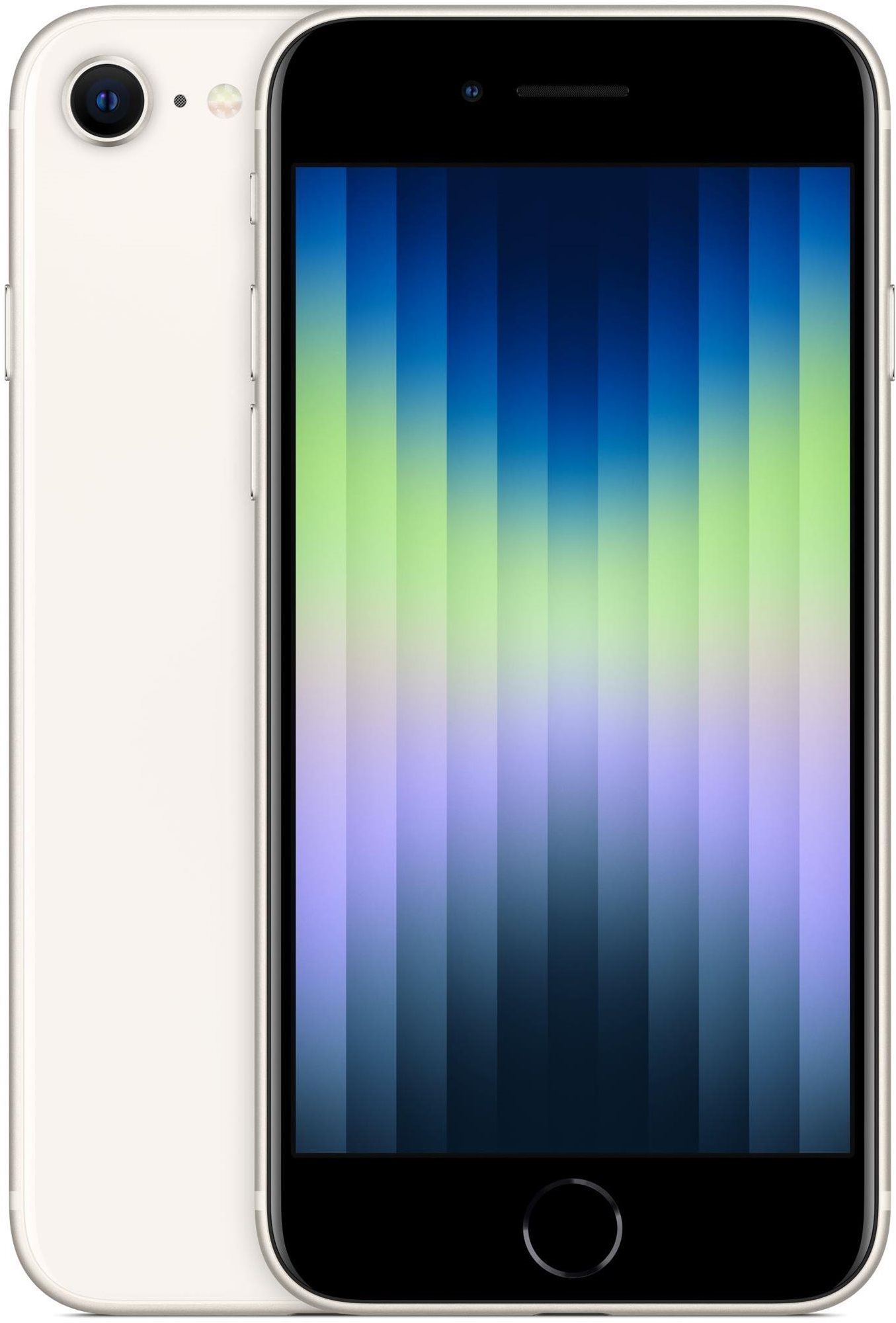
U iPhonu SE 2020 se vyplatí porovnat cenu opravy s cenou novějšího modelu. Baterie nebo konektor často smysl mají, hlavní deska už většinou ne. Pokud chcete zachovat Touch ID a malé tělo, dává smysl srovnání s iPhonem SE 2022. Pokud vám nevadí větší displej, iPhone 12 nebo iPhone 13 nabídnou lepší výdrž, modernější fotoaparát a delší perspektivu podpory. Další kontext najdete i v souvisejícím článku iPhone SE: který malý iPhone dává největší smysl
.
Ověřený postup podle Apple
Aktuální dokumentace Apple rozlišuje obyčejné restartování a vynucený restart. Pro iPhone SE 2. a 3. generace se běžné vypnutí dělá podržením bočního tlačítka, přetažením vypínacího posuvníku, vyčkáním a opětovným zapnutím bočním tlačítkem. Pro vynucený restart Apple uvádí sekvenci hlasitost nahoru, hlasitost dolů a podržení bočního tlačítka do loga Apple.
Když se telefon zasekne při startu nebo nejde aktualizovat či obnovit, Apple doporučuje recovery režim přes počítač. U iPhonu SE 2020 patří mezi modely iPhone 8 a novější, takže se znovu používá sekvence hlasitost nahoru, hlasitost dolů a držení bočního tlačítka, tentokrát až do obrazovky pro připojení k počítači. Jako první volba v počítači dává smysl Aktualizovat, protože se pokusí zachovat data. Obnovit znamená smazání zařízení a návrat ze zálohy.
Smaže vynucený restart iPhonu SE moje data?
Jaký je rozdíl mezi restartem a továrním resetem?
Proč se u iPhonu SE 2020 nepoužívá Home button?
Co když iPhone SE zůstane na logu Apple?
Kdy je lepší servis než další restartování?

Asistent naváže na právě dočtený článek, doptá se na rozpočet a priority a vrátí konkrétní doporučení.
Související průvodce
Další články, které navazují na právě dočtené téma a pomůžou posunout rozhodnutí dál.
Kdy skončí podpora iPhonu 11? Aktuální stav a co dál
iPhone 11 podporuje iOS 27 a dál dostává bezpečnostní opravy. Konec podpory Apple neoznámil. Přehled, co čekat do roku 2028 a čím iPhone 11 nahradit.
iPhone podle rozpočtu: který model dává smysl
Který iPhone koupit, když máte strop kolem dvaceti tisíc? Porovnáváme základní, střední a prémiovou třídu: čip, displej, fotoaparát a záruku.
Telefon z bazaru: jak ho zkontrolovat před koupí
Jak zkontrolovat telefon z bazaru: ověření IMEI, kontrola iCloudu a účtů, test na místě a bezpečná platba.
