
USB-C monitor k MacBooku na pracovní stůl: napájení, porty a výška stojanu

Článek obsahuje reklamní odkazy. Při nákupu dostaneme provizi, cena se vám nemění a pořadí neovlivňuje.
Jak vybrat USB-C monitor k MacBooku: kdy stačí QHD, kdy vzít 4K, kolik wattů má dávat Power Delivery a proč řešit stojan, porty i LAN.
Rychlý výběr
3 ze 6 modelů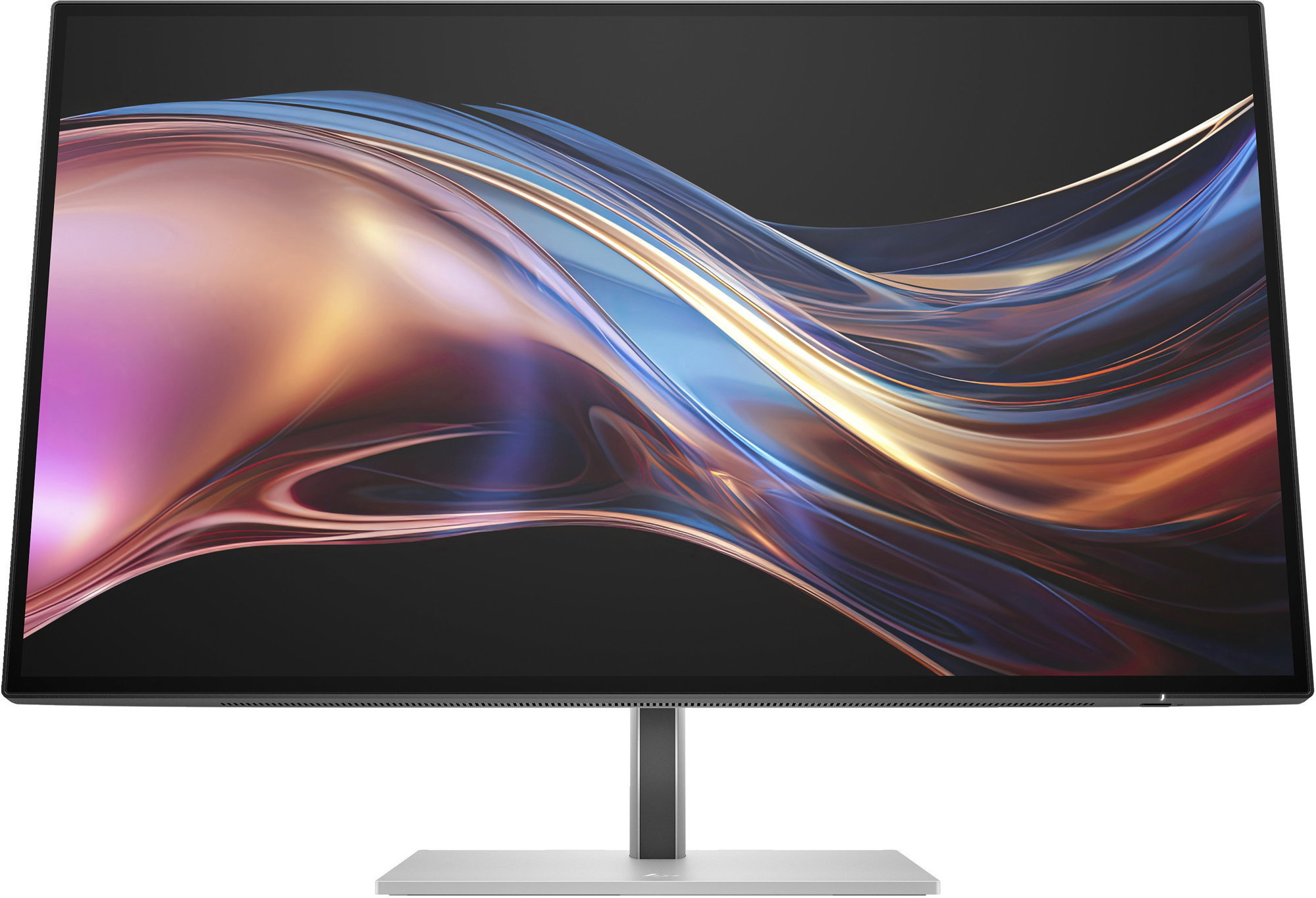 Naše volba: hlavní doporučení v tomto článku
27" HP 727pu
Monitor
12 059 KčověřenoReklamní odkaz · cena se vám nemění
 Nejlevnější ve výběru: nejnižší ověřená cena z 5 modelů (4 990 Kč)
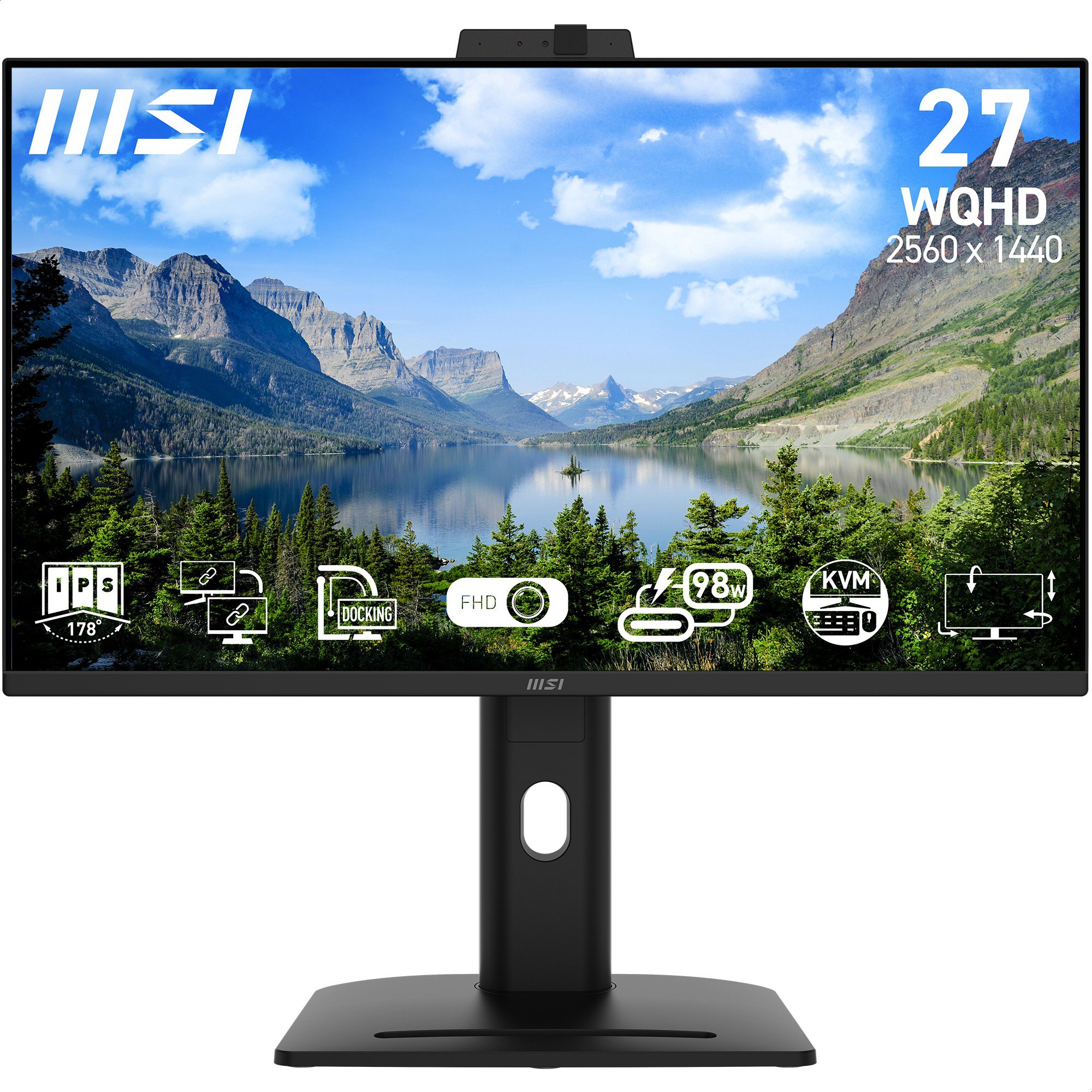
27" MSI PRO MP275QPDG
Monitor
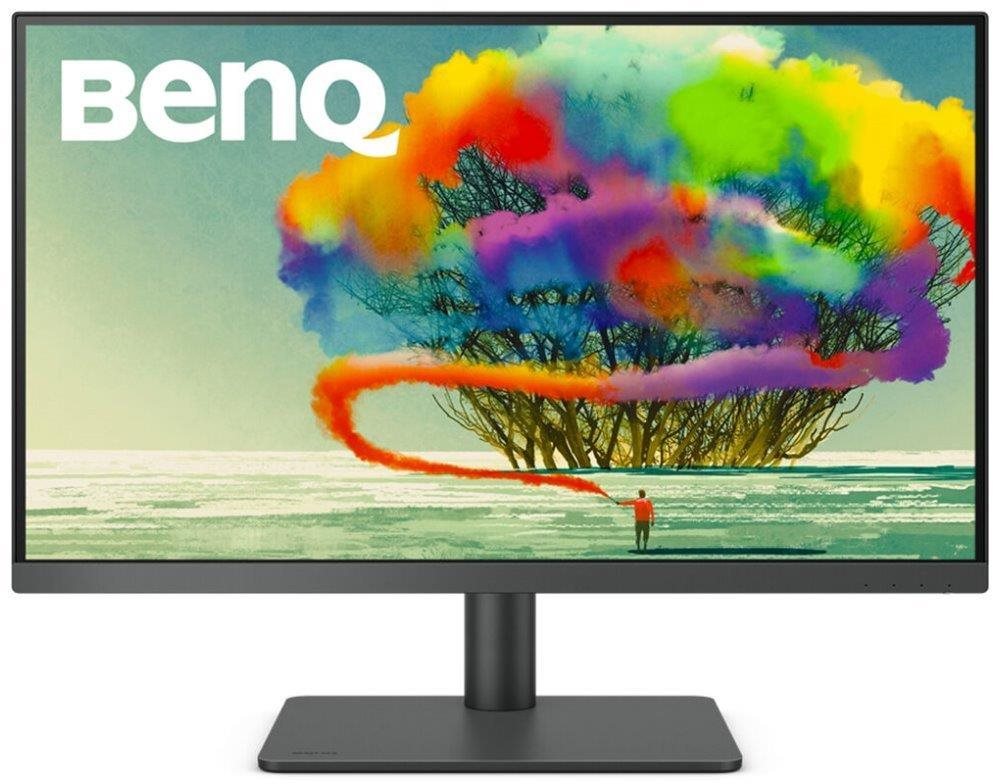
27" BenQ DesignVue PD2705U
Monitor
Na Alza.czZobrazit na Alza.cz (reklamní odkaz, otevře se v nové záložce)10 990 Kčověřeno
Nejste si jistí? Zeptejte se k článku
Obsah článku · 8 částí
Rychlý verdikt
USB-C monitor k MacBooku vybírej jako pracovní dok, ne jen jako větší obrazovku. Pokud chceš po příchodu ke stolu zapojit jeden kabel a mít obraz, nabíjení, klávesnici, myš a ideálně i síť, rozhoduje hlavně USB-C s dostatečným Power Delivery, výškově stavitelný stojan a rozumný poměr rozlišení k velikosti. U MacBooku je lákavé brát rovnou 4K, ale pro kancelářskou práci dává často lepší smysl kvalitní 27palcové QHD s dobrým stojanem a USB-C hubem než levný 4K panel se slabou ergonomií.
Pro většinu domácích a kancelářských stolů je nejbezpečnější volba 27 palců, QHD nebo 4K, USB-C nabíjení alespoň kolem 65 W a stojan s výškou, náklonem a pivotem. Pokud chceš praktický pracovní základ, začni u
27" HP 727pu
. Pokud potřebuješ úspornější QHD řešení s moderní konektivitou, do shortlistu patří 27" MSI PRO MP275QPDG. Pro tvůrčí práci a jemnější obraz je lepší dívat se po 4K modelech jako 27" BenQ DesignVue PD2705U nebo 27" ASUS ProArt PA279CV.
Naše volba: hlavní doporučení v tomto článku
27" HP 727pu
Kdy USB-C monitor opravdu dává smysl
USB-C monitor se vyplatí, když MacBook často přenášíš mezi stolem, poradami a gaučem. Místo nabíječky, HDMI kabelu a samostatného hubu zapojíš jeden USB-C kabel do monitoru. Monitor pak posílá obraz do panelu, napájí notebook a přes vestavěný hub připojí periferie. To je rozdíl mezi stolem, který se používá denně, a sestavou, která se po týdnu začne obcházet přes notebookový displej.
Nejvíc to poznáš u MacBooku Air nebo 14palcového MacBooku Pro, kde je interní displej výborný, ale pro dlouhé tabulky, administrativu, CMS, účetnictví nebo práci se dvěma okny je malý. Na stole pak nechceš řešit, jestli máš nabíječku v batohu. Proto u USB-C monitoru nekoukej jen na frázi „má USB-C“. Hledej, jestli přes USB-C zvládne i nabíjet notebook a jestli má další porty pro myš, klávesnici, webkameru nebo síť.
Power Delivery: kolik wattů má monitor dávat
MacBook Air si při běžné práci vystačí s menším příkonem, ale monitor s Power Delivery kolem 65 W je rozumné minimum. U náročnějšího MacBooku Pro, více periferií nebo dlouhé zátěže je příjemnější rezerva. Slabší USB-C může obraz přenést, ale notebook se bude nabíjet pomalu, nebo bude baterie při vyšší zátěži stále klesat. To je přesně problém, který u pracovního stolu nechceš řešit.
27" MSI PRO MP275QPDG
HP 727pu 27" HP 727pu dává smysl jako profesionální kancelářský základ: 27 palců, QHD rozlišení a zaměření na konektivitu bez přehnané ceny 5K monitorů. MSI PRO MP275QPDG 27" MSI PRO MP275QPDG je vhodnější, když chceš držet rozpočet níž, ale pořád nechceš spadnout k holému monitoru bez moderní výbavy. U obou řeš hlavně to, zda ti jejich USB-C napájení stačí pro konkrétní MacBook a kolik zařízení chceš přes monitor připojit.
QHD, 4K nebo 5K: co zvolit k macOS
MacOS umí velmi pěkně škálovat obraz, ale výběr rozlišení pořád závisí na práci. QHD na 27 palcích je praktické pro tabulky, kancelář, web, administrativu a vývoj, protože dá hodně prostoru a obvykle nestojí tolik. 4K na 27 palcích přidá jemnější text, lepší práci s fotkami a pohodlnější náhledy grafiky, ale vyžaduje lepší panel a obvykle vyšší cenu.
Pokud trávíš den hlavně v e-mailu, dokumentech, analytice a prohlížeči, QHD modely jako 27" HP 727pu a 27" MSI PRO MP275QPDG jsou rozumný střed. Pokud upravuješ fotky, připravuješ prezentace, kreslíš ve Figmě nebo chceš co nejjemnější text, přidej do výběru BenQ DesignVue PD2705U 27" BenQ DesignVue PD2705U a ASUS ProArt PA279CV 27" ASUS ProArt PA279CV.
27" BenQ DesignVue PD2705U
Stojan je důležitější než marketingové parametry
U monitoru k MacBooku se často řeší rozlišení a jas, ale pro každodenní práci je stejně důležitý stojan. Výškové nastavení pomůže s krkem, pivot se hodí pro dlouhé dokumenty a kvalitní náklon rozhoduje o tom, jestli panel nastavíš bez podložek a krabic. MacBook bývá vedle monitoru na stojánku nebo otevřený jako druhý displej, takže hlavní panel musí jít srovnat do stejné výšky.
Tady se vyplatí připlatit za pracovní řadu místo nejlevnějšího spotřebního panelu. EIZO FlexScan EV2795-BK 27" EIZO FlexScan EV2795-BK je příklad dražšího kancelářského monitoru, kde neplatíš jen za obraz, ale i za dokovací pojetí, stabilitu a dlouhodobou ergonomii. Philips 276B9 27" Philips 276B9 je zase zajímavý, pokud chceš monitor pojmout jako pracovní centrum s dokovací stanicí a videokonferenční výbavou.
Porty: co má mít monitor, aby nahradil hub
Minimum je USB-C pro obraz a nabíjení plus několik USB-A nebo USB-C portů pro periferie. Pokud pracuješ na stabilním stole, hodí se LAN port, protože kabelová síť je pro videohovory a velké soubory spolehlivější než přeplněná Wi-Fi. Některé monitory přidávají i KVM, takže můžeš sdílet klávesnici a myš mezi MacBookem a druhým počítačem. To je užitečné, pokud doma střídáš služební notebook a osobní stroj.
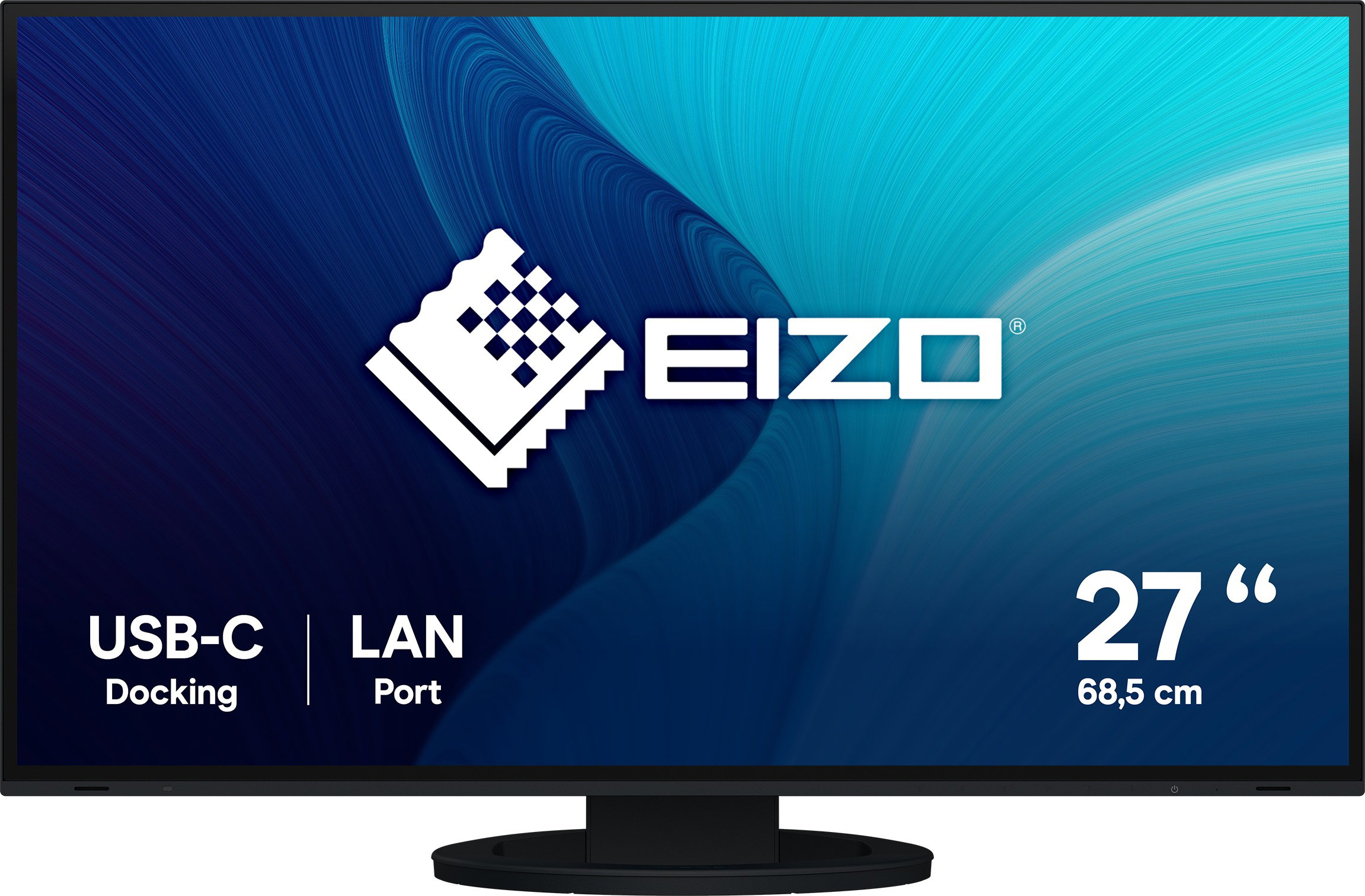
27" EIZO FlexScan EV2795-BK
Neplať ale za porty, které reálně nepoužiješ. Pokud máš jen klávesnici, myš a občas webkameru, stačí jednodušší hub v monitoru. Pokud chceš jeden kabel pro kompletní pracovní sestavu včetně LAN a více USB zařízení, dívej se po monitorech s dokovacím zaměřením jako 27" EIZO FlexScan EV2795-BK nebo 27" Philips 276B9.
Nejčastější chyby při výběru
První chyba je koupit levný 4K monitor bez pořádného stojanu a s chudou konektivitou. Obraz může být jemný, ale pokud musíš používat samostatný hub a panel stojí nízko, výhoda USB-C setupu zmizí. Druhá chyba je spoléhat na název USB-C bez ověření nabíjecího výkonu. Třetí chyba je ignorovat velikost stolu: 34palcový ultrawide může být skvělý, ale na mělkém stole bude nepohodlně blízko.
Čtvrtá chyba je koupit monitor podle herních parametrů. Vysoká obnovovací frekvence je příjemná, ale pro MacBook pracovní stůl obvykle víc pomůže lepší text, stabilní jas, USB-C napájení a dobrý stojan. Pokud hraješ jen občas, pracovní monitor s lepší ergonomií ti bude sloužit lépe než agresivně laděný herní panel.
Doporučení podle scénáře
Pro běžnou kancelář, tabulky, web a administrativu bych začal u 27palcového QHD monitoru s USB-C a dobrým stojanem. HP 727pu 27" HP 727pu je vyvážená pracovní volba, zatímco MSI PRO MP275QPDG 27" MSI PRO MP275QPDG se hodí pro rozumnější rozpočet. Pro grafiku, fotky, prezentace a detailní text bych přešel na 4K: BenQ DesignVue PD2705U 27" BenQ DesignVue PD2705U a ASUS ProArt PA279CV 27" ASUS ProArt PA279CV dávají větší smysl než honba za nejlevnějším panelem.
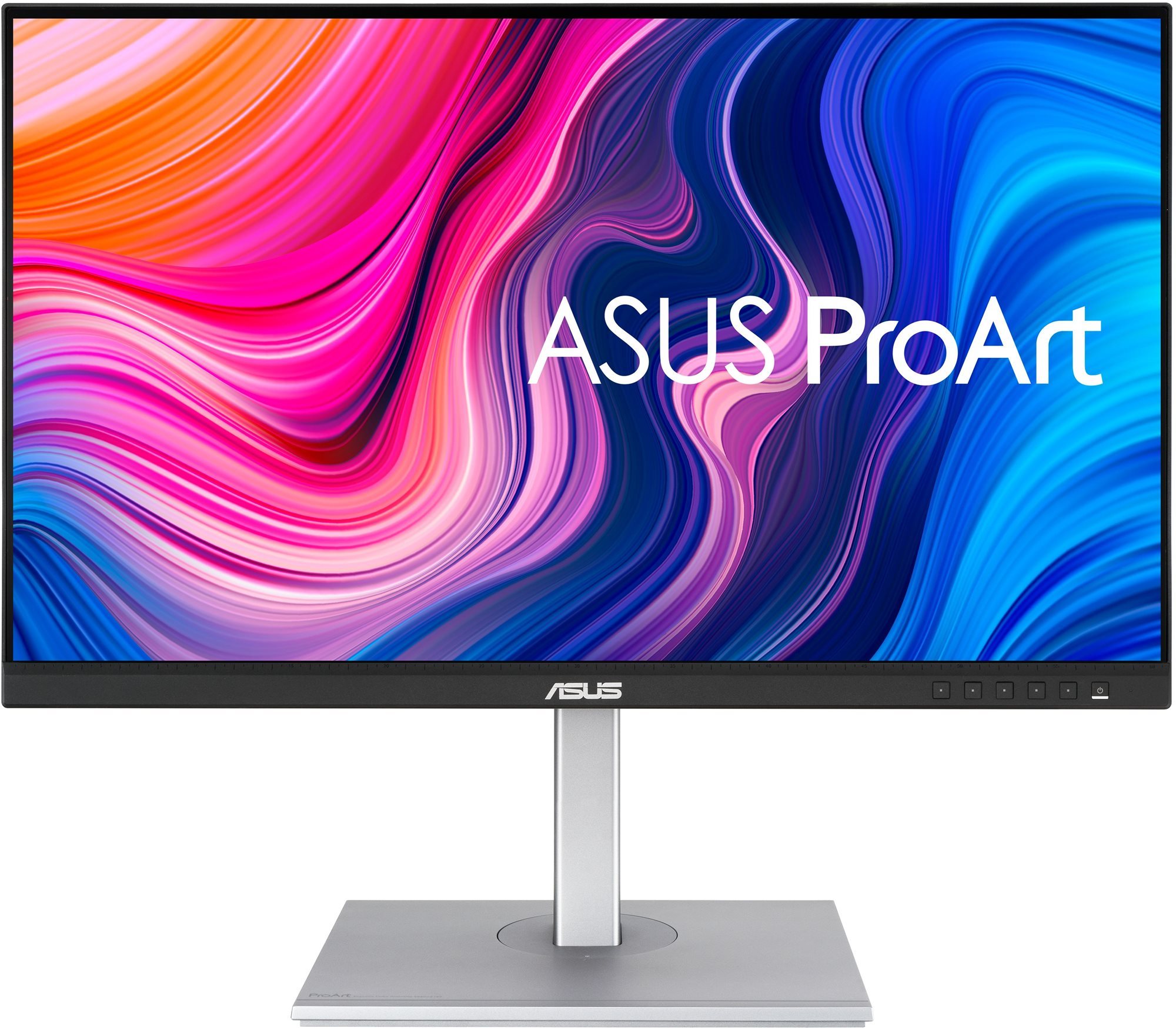
27" ASUS ProArt PA279CV
Pokud stavíš stabilní pracovní místo, kde bude MacBook většinu dne připojený jedním kabelem, přidej do výběru EIZO FlexScan EV2795-BK 27" EIZO FlexScan EV2795-BK. Je dražší, ale cílí na dlouhodobou kancelářskou ergonomii a dokovací styl používání. Pokud chceš monitor zároveň jako videokonferenční centrum, Philips 276B9 27" Philips 276B9 stojí za pozornost díky kombinaci dokovací logiky a výbavy pro práci z domova.
Kontrolní seznam před nákupem
Před nákupem si projdi pět bodů. Za prvé: má monitor USB-C s Power Delivery, ne jen datový nebo obrazový vstup? Za druhé: zvládne napájet tvůj MacBook i při dlouhé práci? Za třetí: má stojan výšku, náklon a ideálně pivot? Za čtvrté: má dost portů pro periferie, které chceš trvale nechat na stole? Za páté: dává rozlišení smysl pro tvoji práci, nebo platíš za parametr, který při běžném škálování nepoznáš?
Když chceš jednoduché pravidlo, ber 27palcový USB-C monitor s dobrým stojanem a nabíjením jako výchozí bod. QHD je praktická volba pro kancelář a vývoj, 4K je lepší pro vizuální práci a jemnější text. Vyšší cenu ospravedlní hlavně lepší ergonomie, dokovací výbava a jistota, že MacBook po připojení opravdu funguje jako plnohodnotný stolní počítač.
FAQ - Často kladené otázky
Stačí k MacBooku QHD monitor, nebo je nutné 4K?
QHD na 27 palcích stačí pro kancelář, web, tabulky a vývoj. 4K dává větší smysl pro jemný text, grafiku, fotky a prezentace.
Kolik wattů má mít USB-C monitor pro MacBook?
Jako rozumné minimum ber zhruba 65 W Power Delivery. U výkonnějšího MacBooku Pro nebo více periferií je lepší vyšší rezerva.
Nahradí USB-C monitor samostatný dok?
Může, pokud má dostatečné nabíjení, USB hub a ideálně LAN. Pokud má jen USB-C obraz bez nabíjení a portů, dok plně nenahradí.

Asistent naváže na právě dočtený článek, doptá se na rozpočet a priority a vrátí konkrétní doporučení.
Doporučené produkty z článku


Související průvodce
Další články, které navazují na právě dočtené téma a pomůžou posunout rozhodnutí dál.
Ultrawide monitor na práci místo dvou obrazovek: tabulky, videohovory a dock
Ultrawide monitor může nahradit dvě obrazovky, pokud řešíš tabulky, videohovory, dock a jeden čistý pracovní stůl.
Monitor k PS5: HDMI 2.1, 120 Hz, VRR a rozumná úhlopříčka
Monitor k PS5 vybírej podle HDMI 2.1, 120Hz režimu, VRR a velikosti stolu. Vysvětlujeme, kdy stačí 27 palců, kdy vzít 32 palců a kdy má smysl OLED.
Obnovovací frekvence, odezva a G-Sync/FreeSync: co u herního monitoru opravdu řešit
U herního monitoru nejde jen o co nejvyšší Hz. Pro většinu hráčů je nejlepší QHD panel kolem 144-180 Hz s dobrou odezvou a Adaptive-Sync; e-sport řeší 240 Hz a víc, prémiové sestavy pak OLED a 4K.